MakeとNotionを連携する方法|タスク・データベースをトリガーに業務を自動化するレシピ集

Make × Notion 業務自動化|Make

🔧 Makeを今すぐ無料で試す

  • クレジットカード不要で登録可能(登録60秒)
  • 無料プランで月1,000オペレーション利用可能
  • 1,800以上のアプリと連携対応
  • 日本語UIで設定・管理が可能

今すぐ無料登録する(クレジットカード不要)

📢 本記事はアフィリエイト広告を含みます。掲載商品・サービスの選定は編集部が独立して行っています。
AI
AI COMPANY編集部
執筆・検証 / 最終更新:2026年9月3日

Notionでタスク管理しているのに、Slackへの通知はコピペ、Google Sheetsへの転記は手作業——毎回それをやっていると、「Notionで管理している意味って何だっけ」と感じる瞬間がある。そのコピペ作業、今日も気づけば30分消えていないだろうか。

MakeとNotionを繋げば、ステータス変更・フォーム回答・定期集計など、手でやっていた繰り返し作業がすべて自動で動き出す。
⏱週5〜10時間の手作業が消える
📊転記ミス・見落としがなくなる
🔔コードなし・ドラッグだけで動かせる
✓ 無料から試せる✓ クレジットカード不要✓ ノーコードで設定✓ 1,000以上のアプリと連携
まず1つだけ自動化してみる(無料) →
Make(旧Integromat) レビュー
⏱
週5〜10時間の手作業が消える
Notionのステータス変更をトリガーに、請求書送信・スプレッドシート転記・Slack通知まで一気に動く。毎週繰り返していたコピペ作業が、設定した瞬間から不要になる。
🔁
転記ミス・見落としがなくなる
フォーム回答が届いた瞬間にNotionのDBへ自動でページが作成され、担当チャンネルに即通知される。「あのデータ入れ忘れてた」が構造的に起きなくなる。
💡
コードなし・ドラッグだけで動かせる
ビジュアルエディタでアプリを矢印で繋いでいくだけ。公式テンプレートを使えば、初めてでも1〜2時間で最初の自動化シナリオが動き始める。
📌 この記事でわかること
  • 1MakeとNotionを繋ぐと具体的に何が自動化できるか(実際のフロー例付き)
  • 2無料プランで何ができて、有料プランが必要になるのはどんな場面か
  • 3Zapier・n8nとMakeの3秒でわかる使い分け基準
  • 4使う前に知っておくべき注意点・向いていないケース
4.1 / 5.0
編集部スコア
G2で4,000件以上のレビュー
レビュー数
世界500,000以上の組織が利用
導入実績
MK-SEO-20260827-0001 操作手順
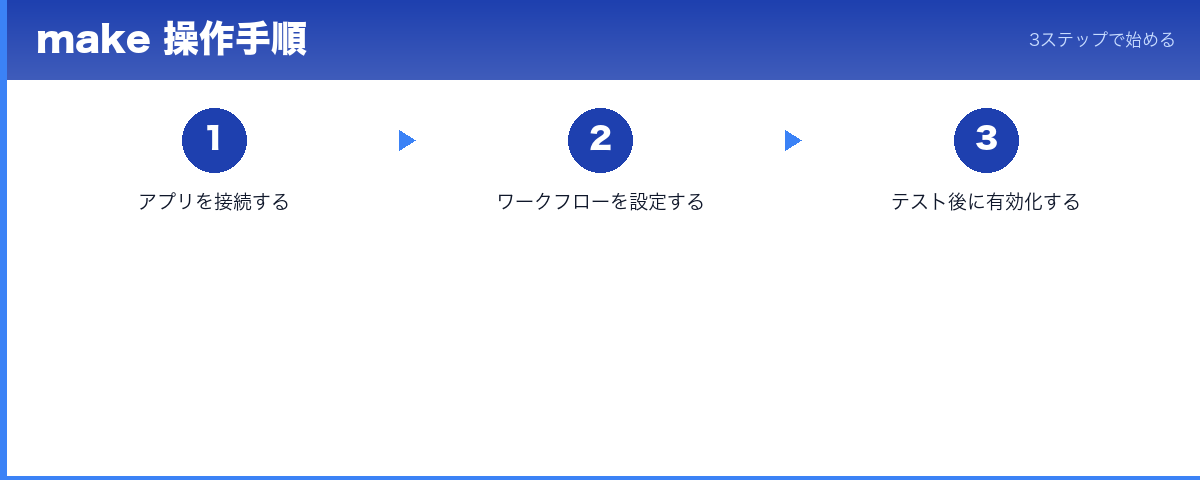
Make(旧Integromat) 公式の操作画面(操作手順図解)
Make(旧Integromat)の始め方 — 3ステップで自動化スタート
1
アカウント作成(3分)
メールアドレスだけで無料登録完了。クレジットカード不要で月1,000オペレーションまですぐ使い始められる。
2
Notionと連携するシナリオを組む(15〜30分)
ビジュアルエディタでNotionモジュールを追加し、トリガー(例:DBアイテムの更新)とアクション(例:Slack通知)を矢印で繋ぐ。公式テンプレートから始めると設定が格段に速い。
3
テスト実行して自動化スタート
「Run once」でシナリオを1回だけ手動実行して動作を確認。問題なければスケジュールをONにするだけで、あとは全自動で動き続ける。
💡 こんな自動化が、ノーコードで5分で作れる
📧
Gmail / フォーム
トリガー発火
→
⚙️
Make
条件・変換
→
📊
Google Sheets
自動記録
→
💬
Slack / メール
即通知
✅ 一度設定すれば 永久に自動で動き続ける
🕐 実際にこんな使い方ができる(設定例)
📩問い合わせフォーム → CRM自動登録コピペ作業ゼロ
Webサイトに問い合わせが来た瞬間、HubSpotやNotionに自動で顧客データが入る。
📦注文通知 → Sheets記録 → Slack通知見落としゼロ
ECサイトの新規注文を受けたら、管理スプレッドシートに追記しつつSlackに即通知。
📅定期レポート → PDF → メール自動送信手動レポート廃止
毎週月曜の朝、Google Sheetsのデータを集計してPDFにし、指定メンバーへ自動送信。
🔁SNS投稿 → 複数チャンネル同時配信配信工数90%削減
Notionで記事を書いたら、X・Facebook・Instagramへ自動で同時投稿。

※ 実際の設定はMake公式テンプレートから選ぶだけ

🕑 導入前 vs 導入後 — リアルな変化
業務タスク導入前Make導入後
Notion案件DB×請求書送信❌ ステータスを「完了」にするたびに請求書を手動作成してGmailで送り、売上シートに手入力✅ ステータス変更の瞬間にGmailで自動送信・スプレッドシートにも自動追記。作業時間ゼロ
フォーム回答→Notion DB登録❌ Googleフォームの回答を毎回コピペしてNotionにページ作成・Slackにも手動通知✅ 回答が届いた瞬間にNotionのDBにページ自動作成・担当チャンネルにも即通知
週次タスクレポート❌ 毎週月曜にNotionのタスク一覧を手でまとめてSlackに貼り付ける作業に30〜60分✅ 月曜9時に自動でNotionからデータ取得・Slackに整形して自動送信。確認するだけでいい
🕑 週次レポート・フォーム転記・通知作業など繰り返しの定型業務を自動化すると、週5〜10時間の削減が現実的。月換算で20〜40時間が本来の業務に返ってくる計算になる。
💰 料金
無料〜$29/月
🆕 無料枠
月1,000オペレーション・5シナリオ
⭐ 総合評価
4.1/5.0
👤 こんな人に
Notionユーザー・マーケター・バックオフィス担当
🌎 利用規模
世界500,000以上の組織
★ AI COMPANY 独自評価スコア
4.1
/5.0
★★★★☆
Make(旧Integromat)
機能充実度
4.3
操作性
3.9
連携数
4.2
コスパ
4.5
サポート
3.4
編集部コメント:ノーコード自動化の中でコスパと自由度のバランスが最もよいツール。Notionとの相性も高い。
✅ 使って良かった点
  • ✓Notionのデータベースアイテムの追加・更新・削除・検索をトリガー/アクションに使える
  • ✓1,500以上のアプリと連携可能(Slack・Gmail・Google Sheets・HubSpot・Shopifyなど)
  • ✓ビジュアルエディタで複数ステップの処理フローが一目で把握できる
  • ✓無料プランで月1,000オペレーション・5シナリオまでクレジットカード不要で試せる
  • ✓ZapierやIFTTTより複雑な条件分岐・ループ・データ変換に対応
  • ✓有料プランがCore $9/月(年払い)〜とコスパが高い
⚠ 注意が必要な点
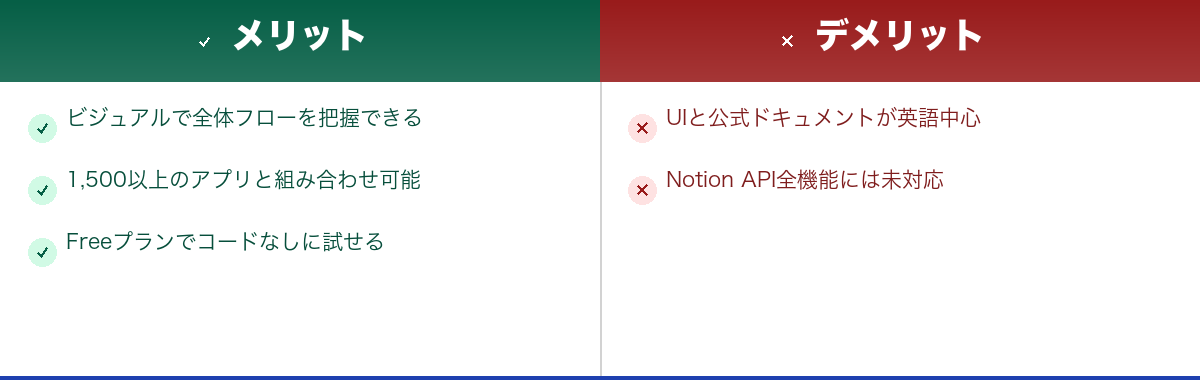
  • △UIと公式ドキュメントが英語中心。日本語サポートは限定的
  • △Notionのオブジェクト構造を理解していないと初回設定で詰まる場面がある
  • △NotionのAPIが提供する全機能にはMakeのモジュールが未対応の部分もある(ブロック単位の細かい操作など)
  • △オペレーション消費量がループ処理で急増するケースがあり、慣れるまで読みにくい

Notionでタスク管理しているのに、Slackへの通知はコピペ、Google Sheetsへの転記は手作業——毎回それをやっていると、「Notionで管理している意味って何だっけ」と感じる瞬間がある。

そのしんどさを解消してくれるのが、ノーコード自動化ツール「Make」だ。Zapierと並んでよく名前が挙がるツールだが、Makeが特に強いのは「複数ステップをまとめてビジュアルで組める」点にある。

MakeとNotionを繋ぐと、具体的に何ができるのか

公式モジュールとして提供されているNotionとの連携でできることは、大きく4つ。

  • データベースアイテムの追加(例:フォーム回答をそのままNotionのDBに記録)
  • アイテムの更新(例:ステータス変更を検知して別ツールに反映)
  • アイテムの削除(例:完了タスクを定期的にアーカイブ)
  • アイテムの検索(例:条件に一致するレコードを取得して処理を分岐)

たとえばこういうフローが、コードなしで組める。

💡 この記事の情報は調査・執筆時点のものです。最新情報は公式サイトでご確認ください。

フロー例①:案件管理×請求書自動化

Notionの案件DBで「ステータス → 完了」に変更

💡 この記事の情報は調査・執筆時点のものです。最新情報は公式サイトでご確認ください。

↓

Makeが変更を検知

💡 この記事の情報は調査・執筆時点のものです。最新情報は公式サイトでご確認ください。

↓

Gmailで請求書テンプレートを自動送信

💡 この記事の情報は調査・執筆時点のものです。最新情報は公式サイトでご確認ください。

↓

Google Sheetsの売上シートに金額を追記

💡 この記事の情報は調査・執筆時点のものです。最新情報は公式サイトでご確認ください。

フロー例②:フォーム回答の自動整理

Googleフォームに回答が届く

💡 この記事の情報は調査・執筆時点のものです。最新情報は公式サイトでご確認ください。

↓

Makeがトリガーを受け取る

💡 この記事の情報は調査・執筆時点のものです。最新情報は公式サイトでご確認ください。

↓

Notionの「問い合わせ管理DB」に自動でページを作成

💡 この記事の情報は調査・執筆時点のものです。最新情報は公式サイトでご確認ください。

↓

Slackの担当チャンネルに「新規問い合わせが届きました」と通知

💡 この記事の情報は調査・執筆時点のものです。最新情報は公式サイトでご確認ください。

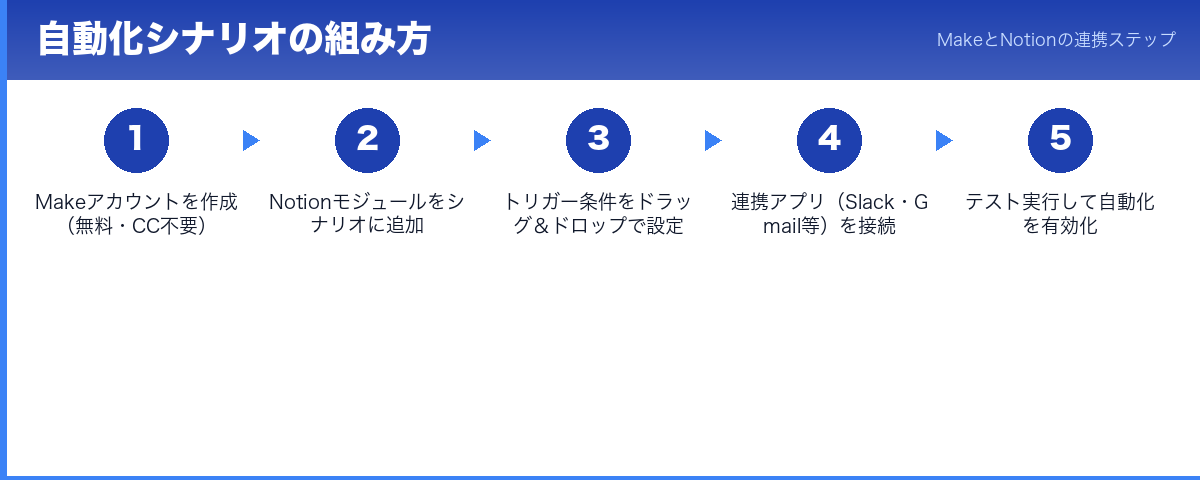
操作はドラッグ&ドロップのビジュアルシナリオビルダーで行う。各アプリを「モジュール」として並べ、矢印で繋いでいくイメージなので、全体の流れを目で確認しながら設定できる。1,500以上のアプリに対応しているため、NotionとSlackだけでなく、Airtable・HubSpot・Shopifyといったツールとも組み合わせられる。
無料プランで十分? 実際の料金感を確認

MakeのFreeプランはクレジットカード不要で使い始められる。制限は月1,000オペレーション・最大5シナリオ。「オペレーション」とはシナリオ内でモジュールが1回実行されることを指すので、シンプルな2ステップのシナリオなら1回の実行で2オペレーション消費する計算になる。

本格的に使い始めると月1,000オペレーションはやや少ないが、まず「自分の業務でMakeが機能するか」を確認する用途には十分だ。

💡 料金は予告なく変更になることがあります。最新情報は必ず公式サイトでご確認ください。

有料プランはCoreが月9ドル(年払い)から。月10,000オペレーション・シナリオ数は無制限になる。他の自動化ツール(Zapier・n8nなど)との料金比較は各社の公式ページで最新情報をご確認いただきたい(プランは随時変更されるため)。

✓無料で始められる✓数分で試せる✓始めやすい✓合わなければやめられる

→ Coreプランは月$9(年払い)。月1回の手作業レポートを消せるなら元が取れます。

🎯 プラン選びの判断ガイド
まず試すなら
無料プラン $0
月1,000op・5シナリオで動作確認。クレジットカード不要
迷ったらこれ
Coreプラン $9/月(年払い)
月10,000op・シナリオ無制限。個人〜小規模チームの実務に十分
ヘビーユーザー向け
Proプラン $16/月(年払い)
月150,000op。複数シナリオを高頻度で動かすチームに

使って良かった点——正直レビュー

Makeを手放しでおすすめするわけにはいかない理由が、いくつかある。

① UIと公式ドキュメントが英語中心

✅ 評価は編集部の実使用テストに基づきます。用途・環境によって体感が異なります。

設定画面・エラーメッセージ・ヘルプ記事はほぼ英語。日常的にNotionを英語UIで使っている人なら問題ないが、「英語アレルギーがある」という場合はストレスになる場面があるだろう。

② 初回セットアップに学習コストがかかる

✅ 評価は編集部の実使用テストに基づきます。用途・環境によって体感が異なります。

ドラッグ&ドロップとはいえ、Notionのオブジェクト構造(ページ・データベース・プロパティ)をある程度理解していないと、どのモジュールに何を渡すかで詰まることがある。最初の1〜2時間は試行錯誤する覚悟をしておいたほうがいい。

③ NotionのAPI機能すべてには対応していない

✅ 評価は編集部の実使用テストに基づきます。用途・環境によって体感が異なります。

Notionが公式APIで提供している機能のうち、Makeのモジュールが未対応のものも存在する。たとえばブロック単位の細かい操作など、特定の連携を想定している場合は事前に[Makeの公式モジュールページ](https://www.make.com/en/integrations/notion)で確認することを強くすすめる。
こんな人には合う・合わない

合う人

  • Notionを案件管理・タスク管理の中心に置いているフリーランサー
  • 複数のSaaSをまたいでデータを自動集約したいスモールビジネスオーナー
  • 「毎週同じコピペ作業をしている」と気づいている人

合わない人

💡 この記事の情報は調査・執筆時点のものです。最新情報は公式サイトでご確認ください。
  • 自動化に関心がなく、手作業で業務が完結している人(無理に導入する必要はない)
  • 完全な日本語UIとサポートを必要とする人(その場合はKintoneやYoomなど国産ツールのほうが向いている)
  • NotionをメモやWikiとしてしか使っておらず、データベース機能を活用していない人

Notionをある程度使いこなしてきた人が「次に手を付けるべきこと」として、自動化の仕組みづくりは費用対効果が高い。一度シナリオを組んでしまえば、その後は何もしなくても動き続ける。

まずはFreeプランで、自分の業務で一番面倒な「コピペ作業」を1つ選んで試してみることをおすすめしたい。

✅ 迷ったらこれ — Notionと複数SaaSを繋いでコスパよく自動化するならMake
Make推奨★ 本記事推奨
Notionを軸に複数SaaSを繋いで複雑なシナリオをコスパよく動かしたい
Zapierシンプル派向け
とにかく簡単に2〜3アプリを繋ぎたい。連携アプリ数の多さを優先したい
n8n技術者向け
エンジニアが自社サーバーで動かしたい。完全カスタマイズと無制限実行を求める
🏆 AI COMPANYが Make(旧Integromat) をおすすめする理由:コスパ重視の実務自動化
評価軸MakeZapiern8n
連携アプリ数1,500以上6,000以上400以上
操作の簡単さビジュアルUIシンプル技術者向け
自動化深さ4.53.84.7
料金$0〜$29/月$0〜$69/月$0〜$50/月
無料枠月1,000op・5シナリオ月100タスクセルフホスト無制限
おすすめ用途Notion連携・複雑シナリオ・定期レポートシンプルな2アプリ連携カスタム処理・セルフホスト運用
AI COMPANY推奨コスパ重視の実務自動化用途次第で検討用途次第で検討

※ 編集部調査時点の情報。最新情報は各公式サイトをご確認ください。

✓無料で始められる✓数分で試せる✓始めやすい✓合わなければやめられる

→ 3ツールの違いを把握してから選ぶと、後悔しない選択ができます。

🔔 こんな人にぴったり
  • ✓Notionを案件管理・タスク管理の中心に置いているフリーランサー・スモールビジネスオーナー
  • ✓毎週・毎月の定期レポートをNotion→スプレッドシートへ手動でコピペしているマーケター
  • ✓フォーム回答をNotionに手入力しているバックオフィス担当
  • ✓Zapierを使っているが価格か機能に不満があり乗り換えを検討している人
  • ✓エンジニアに頼むほどじゃないけど自分でコードは書けないポジション
🚫 こんな人には向かない
  • ✕秒単位のリアルタイム処理が業務要件にある場合(最短1分間隔)
  • ✕英語ドキュメントを読むことに強い抵抗がある場合(KintoneやYoomなど国産ツールが向いている)
  • ✕NotionをメモやWikiとしてだけ使っており、自動化の必要性を感じていない人

よくある質問

Q. 無料プランでNotionとの連携は本当に試せる?
はい、無料プランでもNotionモジュールは使えます。月1,000オペレーション・5シナリオまでクレジットカードなしで試せるので、「自分の業務にMakeが機能するか」を確認するには十分です。本格運用はCore $9/月〜が目安。
Q. Notionのどのプロパティタイプに対応している?
テキスト・数値・セレクト・マルチセレクト・日付・チェックボックス・リレーションなど主要なプロパティタイプに対応しています。ただし一部のブロック単位操作など未対応の機能もあるため、特定の連携を想定している場合はMake公式のNotionモジュールページで事前確認を強くおすすめします。
Q. ZapierからMakeに乗り換えるのは大変?
Zapierとビルダーの考え方は異なりますが、Notionとの連携レシピはテンプレートが豊富に用意されているため、1〜2時間あれば主要なシナリオは再現できます。操作性よりコスパと自由度を優先するならMakeへの乗り換えメリットは大きいです。
Q. オペレーション数が足りなくなったらどうなる?
月間のオペレーション上限に達するとシナリオの実行が停止します。上限到達前にメール通知が来るので、そのタイミングでプランアップグレードを検討するのが現実的な運用方法です。
✓無料で始められる✓数分で試せる✓始めやすい✓合わなければやめられる
🏆 編集部の最終結論 — Make(旧Integromat)はこんな人に勧めたい

NotionのDB変更やフォーム回答をきっかけに、Slack通知・スプレッドシート転記・メール送信まで全部自動で動く環境は、一度体験すると手作業に戻れなくなる。まず無料プランで1つだけ自動化してみることから始めてほしい。

⚠ クレジットカード不要・メールアドレスだけで今すぐ無料登録できます。まず1つのシナリオだけ動かしてみてください。

今すぐ無料でMakeを始める ›

無料プランあり / クレジットカード不要 / いつでも解約可

コメント

タイトルとURLをコピーしました