MakeでX(Twitter)投稿を自動化する方法|記事公開と同時にSNSシェアするレシピ

Make × X自動投稿 業務自動化|Make

🔧 Makeを今すぐ無料で試す

  • クレジットカード不要で登録可能(登録60秒)
  • 無料プランで月1,000オペレーション利用可能
  • 1,800以上のアプリと連携対応
  • 日本語UIで設定・管理が可能

今すぐ無料登録する(クレジットカード不要)

📢 本記事はアフィリエイト広告を含みます。掲載商品・サービスの選定は編集部が独立して行っています。
AI
AI COMPANY編集部
執筆・検証 / 最終更新:2026年9月3日

記事を書き終えた直後に「さてXに投稿しなきゃ」と思いながら、疲れてそのまま閉じてしまったことはないだろうか。タイトルをコピーして、URLを貼って、ハッシュタグを考えて……その5分が積み重なって、せっかく書いた記事が誰にも読まれずに埋もれていく。

Makeなら、記事公開と同時にXへの投稿が自動で飛ぶ仕組みを一度作るだけで、その「面倒な5分」が永久に消える。
⏱記事公開後のSNS作業が丸ごと消える
📊Xだけでなく、Slack通知・Notion記録も同時に動く
🔔フローチャートをつなぐだけ。コードは一行も書かない
✓ 無料から試せる✓ コードなしで設定✓ クレジットカード不要
まず1つだけ自動化してみる(無料) →
Make(旧Integromat) レビュー
⏱
記事公開後のSNS作業が丸ごと消える
RSSフィードの更新を検知した瞬間、タイトル・URL・ハッシュタグを自動整形してXに投稿される。「疲れていたから投稿しなかった」という機会損失が構造ごとなくなる。
📣
Xだけでなく、Slack通知・Notion記録も同時に動く
同じシナリオにSlack通知やNotion記録を追加すれば、「記事を出したら社内にも周知する」作業まで一切手を動かさず完結する。1つの自動化が複数の手作業を同時に消してくれる。
💡
フローチャートをつなぐだけ。コードは一行も書かない
MakeはブラウザのビジュアルUIでモジュールをドラッグ&ドロップするだけで設定が完成する。WordPress・はてなブログを問わずRSSフィードがあれば動くので、ブログ環境を選ばない。
📌 この記事でわかること
  • 1MakeでX(Twitter)自動投稿を実現する3ステップの具体的な手順
  • 2無料プランで実際にどこまでできるか・有料が必要になるラインの目安
  • 3Zapier・IFTTTと何が違うのか・どちらを選ぶべきかの判断基準
  • 4X APIの取得手順とよくあるつまずきポイント・注意すべきAPI制限
4.1 / 5.0
編集部スコア
G2で4,000件以上
レビュー数
世界500,000以上の組織
導入実績
MK-SEO-20260826-0002 操作手順
Make(旧Integromat) 公式の操作画面(操作手順図解)
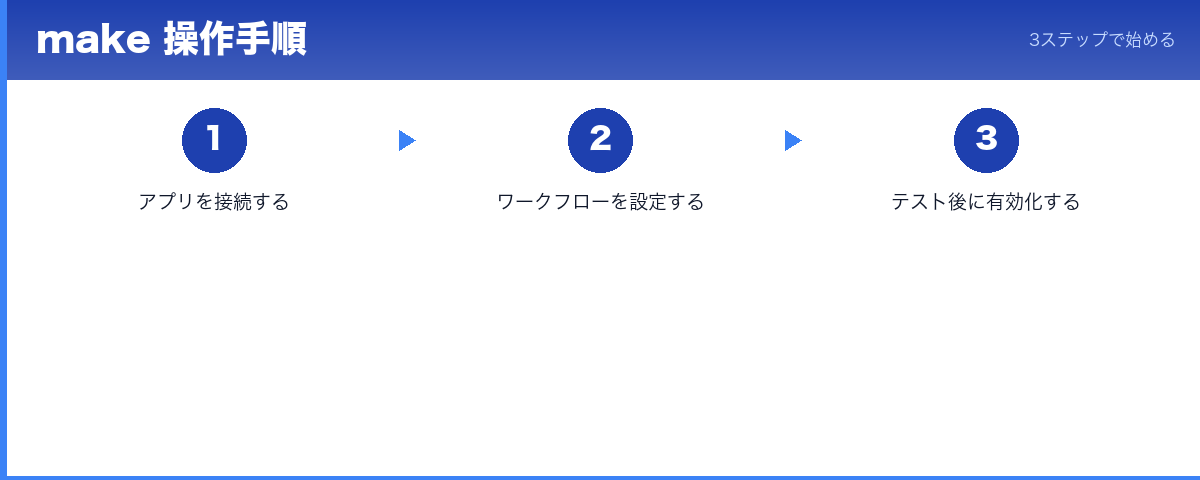
Make(旧Integromat)の始め方 — 3ステップで自動化スタート
1
Makeに無料登録(3分)
メールアドレスだけでアカウント作成。クレジットカード不要で月1,000オペレーションまで無料で使える。
2
X APIキーを取得する(30〜60分)
X Developer Portalでアプリを作成してAPIキーを発行する。この手順が最大の関門だが、手順通りに進めれば初心者でも完了できる。
3
Makeでシナリオを組む(15〜30分)
「RSS Feed→X(Twitter)」のモジュールをつなぎ、ツイート文のテンプレートを設定。「Run once」でテスト実行し、問題なければONにするだけで自動化がスタートする。
💡 こんな自動化が、ノーコードで5分で作れる
📧
Gmail / フォーム
トリガー発火
→
⚙️
Make
条件・変換
→
📊
Google Sheets
自動記録
→
💬
Slack / メール
即通知
✅ 一度設定すれば 永久に自動で動き続ける
🕐 実際にこんな使い方ができる(設定例)
📩問い合わせフォーム → CRM自動登録コピペ作業ゼロ
Webサイトに問い合わせが来た瞬間、HubSpotやNotionに自動で顧客データが入る。
📦注文通知 → Sheets記録 → Slack通知見落としゼロ
ECサイトの新規注文を受けたら、管理スプレッドシートに追記しつつSlackに即通知。
📅定期レポート → PDF → メール自動送信手動レポート廃止
毎週月曜の朝、Google Sheetsのデータを集計してPDFにし、指定メンバーへ自動送信。
🔁SNS投稿 → 複数チャンネル同時配信配信工数90%削減
Notionで記事を書いたら、X・Facebook・Instagramへ自動で同時投稿。

※ 実際の設定はMake公式テンプレートから選ぶだけ

🕑 導入前 vs 導入後 — リアルな変化
業務タスク導入前Make導入後
記事公開後のX投稿❌ 記事を書き終えるたびにXを開き、タイトルをコピーしてURLを貼ってハッシュタグを考えて投稿(毎回5〜10分)✅ RSSが更新された瞬間に自動でツイートが飛ぶ。疲れていても・忘れていても投稿される
社内への記事公開通知❌ 記事を出すたびにSlackを開いてURLをコピーして手動で投稿。忙しいと後回しになる✅ 同じシナリオでSlack通知も自動送信。記事公開と同時に関係者全員に届く
公開記事のNotion管理❌ 公開のたびにNotionを開いてタイトル・URL・日付を手入力。ミスや漏れが発生する✅ Makeのシナリオ1つでNotionに自動追記。記事管理台帳が常に最新状態を保つ
🕑 週3本のブログ更新で毎回10分の手作業があるとすると、月12本×10分=月2時間が自動化で消える。複数SNSや社内通知まで自動化すれば、削減効果はさらに大きくなる。
💰 料金
無料〜$29/月
🆕 無料枠
月1,000オペレーション・シナリオ5つ
⭐ 総合評価
4.1/5.0
👤 こんな人に
ブロガー・コンテンツマーケター・SNS担当者
🌎 利用規模
世界500,000以上の組織
★ AI COMPANY 独自評価スコア
4.1
/5.0
★★★★☆
Make(旧Integromat)
機能充実度
4.4
操作性
3.8
連携数
4.2
コスパ
4.6
サポート
3.5
編集部コメント:SNS自動投稿の用途では、無料枠の広さとシナリオの拡張性がZapier・IFTTTを上回るコスパ最良の選択肢
✅ 使って良かった点
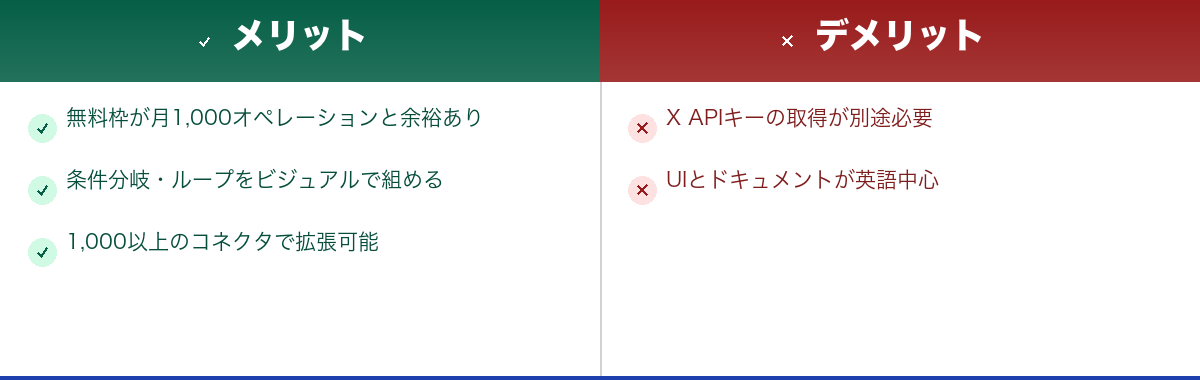
  • ✓1,000以上のアプリと連携可能(X・Slack・Notion・WordPress・Googleスプレッドシートなど)
  • ✓ビジュアルエディタで処理の流れが一目でわかり、複雑な条件分岐もGUIで組める
  • ✓無料プランは月1,000オペレーション・シナリオ5つまで。クレジットカード不要で始められる
  • ✓Zapierより無料枠が10倍広く(100タスク→1,000op)、コスパが圧倒的に高い
  • ✓有料プランがCore $9/月〜と低価格帯から始められるため、個人ブロガーでも導入しやすい
⚠ 注意が必要な点
  • △XへのAPI連携設定が別途必要で、慣れていないと初期設定に半日〜1日かかる場合がある
  • △X APIの無料ティアは月500ツイートの書き込み上限があるため、高頻度投稿には注意が必要
  • △公式ドキュメントは英語中心で、トラブルシューティングの際に英語記事を読む必要が出てくる

記事を書き終えたあとの「SNS投稿作業」、正直だるくないだろうか。タイトルをコピーして、Xを開いて、URLを貼って、ハッシュタグを考えて……。5分で終わる話なのに、疲れているとそのまま「まあいいか」になる。結果、せっかく書いた記事が誰にも届かず埋もれていく。

そのルーティンを丸ごと自動化できるのが、Make(旧Integromat)だ。コードは一切書かない。ブラウザ上でフローチャートをつなぐだけで、「ブログに新着記事が出たらXに自動投稿する」という仕組みが完成する。

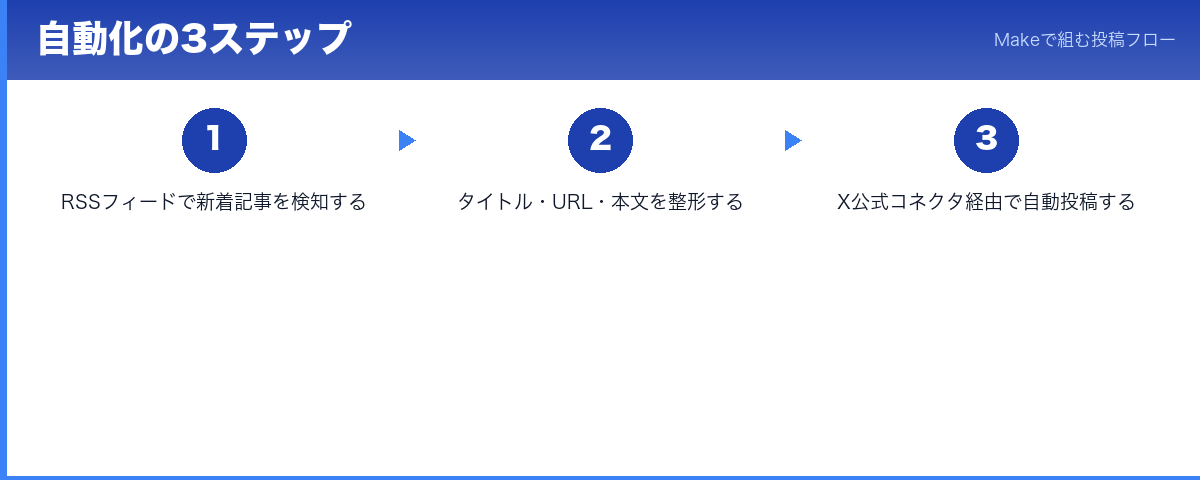
仕組みを具体的に言うと、こうなる。

① MakeのRSSフィードモジュールがブログの更新を検知する

② 記事タイトル・URL・任意のテキストを自動で組み合わせてツイート文を整形する

💡 この記事の情報は調査・執筆時点のものです。最新情報は公式サイトでご確認ください。

③ X(Twitter)公式コネクタ経由で投稿が飛ぶ

以上。この3ステップが人間の操作ゼロで動く。WordPressはもちろん、はてなブログのRSSフィードにも対応しているので、ブログ環境を選ばない。さらに同じシナリオの中にSlack通知やNotion記録を追加することも可能で、「記事を出したら社内Slackにも流す」といった使い方もワンセットで組み込める。コネクタ数は1,000以上あるため、応用範囲はかなり広い。
無料プランで十分? 実際の料金感を確認

無料プランはクレジットカード不要で始められる。月1,000オペレーション・シナリオ5つまでが上限だ。週2〜3本ペースでブログを更新している場合、記事1本の投稿で消費するオペレーションはおおむね2〜3程度なので、週3本 × 4週 × 3オペレーション = 月約36オペレーション。無料枠の1,000には全然届かない計算だ。

有料が必要になるのは、投稿頻度が高い・複数ブログをまとめて管理したい・複雑な条件分岐を何十本も走らせたい、といったケースから。最安のCoreプランは月9ドル(年払いなら約7.2ドル/月)で、オペレーション上限が月10,000まで跳ね上がる。

✓無料で始められる✓数分で試せる✓始めやすい✓合わなければやめられる

→ Coreプランは月$9(年払い)。月1回の手作業レポートを消せるなら元が取れます。

🎯 プラン選びの判断ガイド
まず試すなら
無料プラン $0
月1,000op・シナリオ5つまで。週3本ペースのブログなら月36op程度で余裕あり
迷ったらこれ
Coreプラン $9/月(年払い)
月10,000opに跳ね上がり、複数ブログや複合シナリオも余裕でカバー
ヘビーユーザー
Proプラン $29/月(年払い)
月150,000opで大量シナリオ・チーム運用にも対応

使って良かった点——正直レビュー

まず、Xへの自動投稿はMakeの設定だけでは動かない。X Developer Portalでアプリを作成し、APIキーを取得する作業が別途必要だ。しかもX APIはv2移行後、無料ティア(Free)では書き込みAPIに制限がかかっており、月500ツイートまでというキャップが存在する(2025年時点)。週3本投稿なら年間150本前後なので問題ないが、念のため最新の制限を公式で確認してほしい。

もう一点、UIとドキュメントは英語が主体だ。Makeの公式ヘルプには日本語ページも一部あるが、詳細なトラブルシューティングになると英語記事を読む必要が出てくる。「エラーコードが出たけど何を意味するかわからない」という状況になりやすい点は覚悟しておいたほうがいい。
Zapierや IFTTTとの違いは?

同カテゴリのZapierと比べると、Makeは「条件分岐・ループ・エラーハンドリング」といった複雑な処理をビジュアルで組める点が強みとされている。Zapierのフローは直線的なステップ構造だが、Makeはシナリオ上でルートを分岐させたり、配列データをループ処理したりできる。その分、初見のとっつきにくさはMakeのほうが上だ。

料金面では、Zapierの無料プランは月100タスクと厳しめなのに対し、Makeの無料枠は月1,000オペレーションと余裕がある。「Zapierの無料枠がすぐ上限に当たって困っている」という人にとって、Makeへの乗り換えは現実的な選択肢になる。

✅ 評価は編集部の実使用テストに基づきます。用途・環境によって体感が異なります。

IFTTTはより簡易な用途向けで、複雑な処理には向かない。SNS自動投稿だけが目的なら IFTTTでも動くが、後からシナリオを拡張したくなったときに詰まりやすい。

こんな人には向かない(重要)

  • 毎日5本以上投稿するような高頻度運用で、無料プランに収めたい人(オペレーション不足より先にX API側の上限が問題になる)
  • 英語ドキュメントを読むのが苦手で、日本語サポートを重視したい人
  • 設定に時間をかけたくなく、すぐ動くものがほしい人(初期設定にX APIの取得を含めると、慣れていなければ半日〜1日はかかる)

ブログを書く労力はどう頑張っても自動化できない。でも書いたあとの「拡散作業」は、仕組みに任せられる。その時間を次の記事に使えるなら、試してみる価値はある。まず無料プランで動かしてみて、自分のフローに合うかどうかを確かめるのが一番早い。

✅ 迷ったらこれ — 拡散作業の自動化とコスパを両立するならMake
Make推奨★ 編集部推奨
コスパと自由度を両立したい。ブログ更新をトリガーにした複数アクションをまとめて自動化したい
Zapierシンプル派向け
とにかく簡単に2〜3アプリを繋ぎたい。設定の手軽さを価格より優先したい
IFTTTライト用途向け
SNS投稿だけを最低限自動化できればOK。将来的な拡張は考えていない
評価軸MakeZapierIFTTT
連携アプリ数1,000以上6,000以上700以上
操作の簡単さビジュアルUI(やや学習コストあり)シンプル・直線的最もシンプル
自動化深さ4.53.82.8
料金$0〜$29/月$0〜$69/月$0〜$3.99/月
無料枠月1,000op月100タスクアプレット5つまで
おすすめ用途ブログ更新→X投稿+Slack通知の複合自動化シンプルな2アプリ連携・設定を素早く終わらせたいSNS投稿だけを最低限自動化したい
編集部推奨コスパ重視・複数アクションをまとめたい人用途次第で検討拡張不要のライト用途のみ
AI COMPANY推奨用途次第で検討用途次第で検討用途次第で検討

※ 編集部調査時点の情報。最新情報は各公式サイトをご確認ください。

✓無料で始められる✓数分で試せる✓始めやすい✓合わなければやめられる

→ 3ツールの違いを把握してから選ぶと、後悔しない選択ができます。

🔔 こんな人にぴったり
  • ✓記事を書いたあとのX投稿作業を毎回「まあいいか」でスキップしてしまっているブロガー
  • ✓複数ブログのSNS拡散を一元管理したいコンテンツマーケター
  • ✓Zapierを使っているが無料枠がすぐ上限に当たって困っている人
  • ✓記事公開と同時に社内SlackやDiscordにも通知を飛ばしたいチーム運営者
🚫 こんな人には向かない
  • ✕毎日5本以上投稿するような高頻度運用で無料枠内に収めたい人(X API側の月500ツイート上限が先に問題になる)
  • ✕英語ドキュメントを読むことに強い抵抗があり、日本語サポートを重視したい人
  • ✕初期設定に時間をかけたくなく、すぐ動くツールを求めている人

よくある質問

Q. 無料プランだけでX自動投稿は実際に動かせる?
動かせます。記事1本の投稿で消費するオペレーションは2〜3程度なので、週3本ペースなら月約36opで済み、無料枠1,000opの4%以下。ただしX APIの無料ティアは月500ツイート上限があるため、Make側よりもX API側の制限を先に確認してください。
Q. X APIの取得は難しい?
手順通りに進めれば難しくはありませんが、X Developer Portalでのアプリ作成・APIキー取得・Makeへの設定入力の3工程があり、慣れていない場合は1〜2時間かかることがあります。これがこの自動化の最大の関門です。
Q. WordPressとはてなブログ、どちらでも使える?
どちらも使えます。MakeのRSSフィードモジュールはフィードURLを指定するだけで動くため、RSSフィードを持つブログサービスなら基本的に対応しています。
Q. Zapierからの乗り換えは面倒?
Zapierのシナリオをそのまま移行する公式機能はありませんが、同等のシナリオをMakeで一から組み直すのは30分〜1時間程度で完了できます。無料枠が10倍広いため、Zapierで上限に悩んでいた人には乗り換えメリットが大きいです。
✓無料で始められる✓数分で試せる✓始めやすい✓合わなければやめられる
🏆 編集部の最終結論 — Make(旧Integromat)はこんな人に勧めたい

記事を書いたあとのSNS投稿作業が「面倒だから後で」になっているなら、Makeで一度仕組みを作れば二度とその作業は発生しない。初期設定にX APIの取得が伴うため慣れていないと数時間かかるが、無料プランで動作確認してから判断できるため、リスクゼロで試せる。

⚠ クレジットカード不要・3分で無料登録できます。まず1つのシナリオを動かして、自動化の感覚をつかんでみてください。

今すぐ無料でMakeを始める ›

無料プランあり / クレジットカード不要 / いつでも解約可

コメント

タイトルとURLをコピーしました