🔧 Makeを今すぐ無料で試す
- クレジットカード不要で登録可能(登録60秒)
- 無料プランで月1,000オペレーション利用可能
- 1,800以上のアプリと連携対応
- 日本語UIで設定・管理が可能
Zapierの請求メールが来るたびに、「この自動化、本当にこの値段の価値があるか?」と思ってしまう。条件分岐を組もうとしたら手詰まりになって、結局また手動でコピペしている——その繰り返し、今月も続いていないだろうか。
- 1Makeで具体的に何が自動化できるか(週次レポート・フォーム転記・アラート通知の実例付き)
- 2ZapierとMakeの本質的な違い——エディタ設計・課金単位・コストを徹底比較
- 3無料プランで何ができて、有料プランへの切り替え目安はどこか
- 4Zapier・n8nとの3秒でわかる選び方マップ
- 5使う前に知っておくべき注意点と、向いていない人のパターン
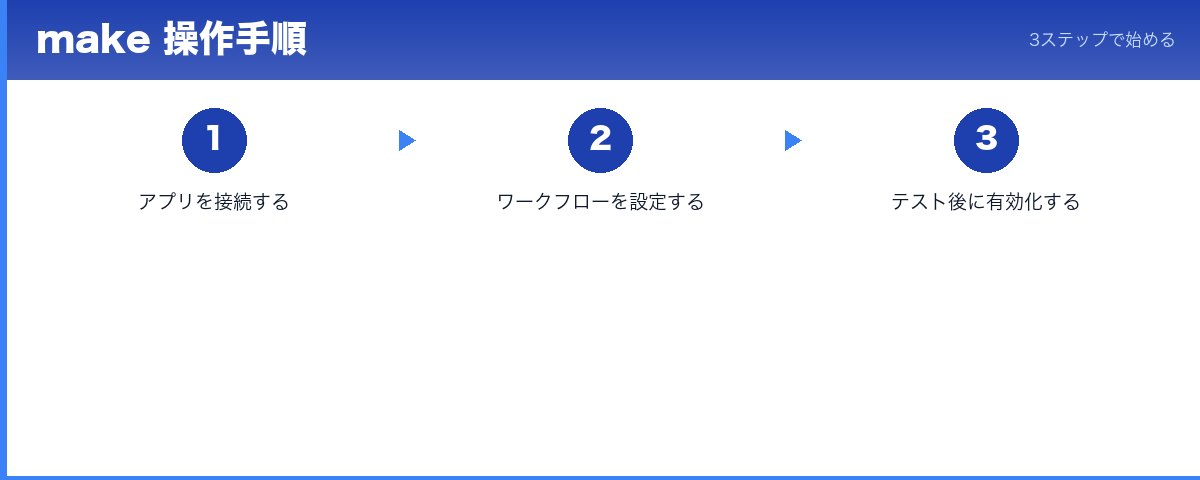
※ 実際の設定はMake公式テンプレートから選ぶだけ
「Zapierの料金、正直きつい」——そう感じたことがあるなら、Makeは一度見ておく価値がある。
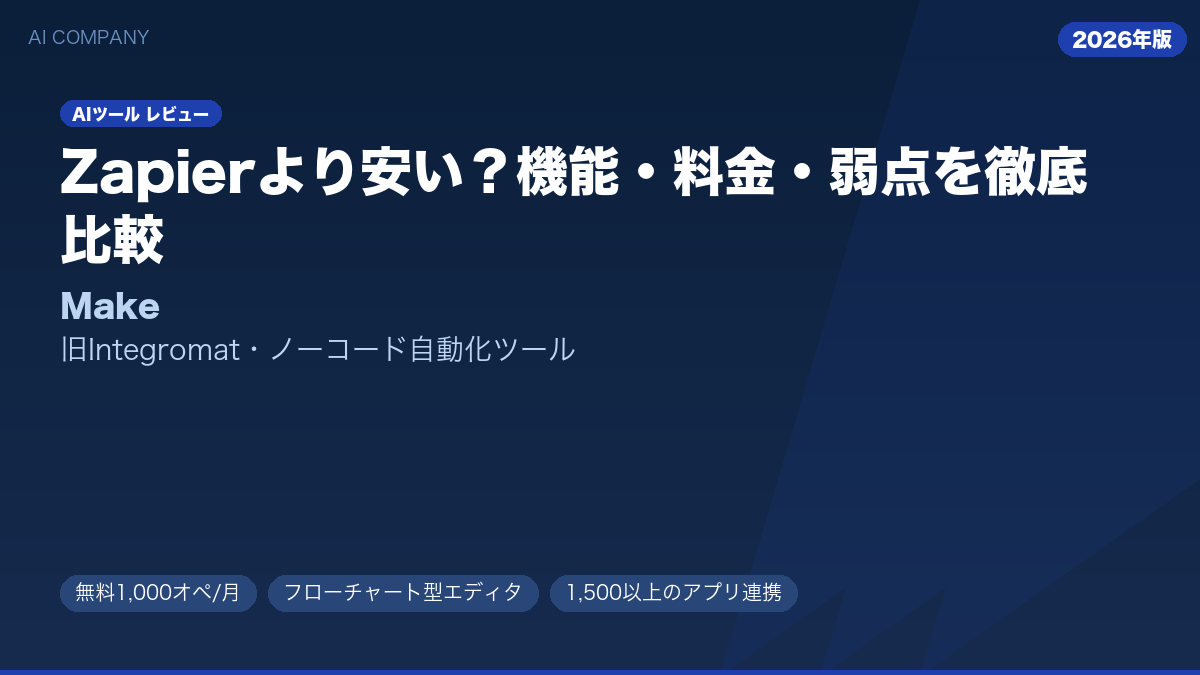
Makeは、チェコ発のノーコード業務自動化ツールだ。旧名はIntegromat(インテグロマット)で、2022年にブランド名を変更。現在はCelonisグループ傘下で開発が続いており、1,500以上のアプリ・サービスと連携できる。公式対応していないAPIも、HTTP/Webhookモジュールを使えばつなげられるので、「このサービスは非対応です」と諦める場面がかなり減る。
Zapierと何が違うのか
一番の差は、エディタの設計思想だ。
Zapierは「トリガー→アクション1→アクション2」と直線的にステップを並べていく構造で、シンプルな自動化には向いている。ただ、「条件によって処理を分けたい」「複数のデータをまとめてから送りたい」となった瞬間、一気に手詰まりになる。
Makeはフローチャート型のビジュアルエディタで、条件分岐(ルーター)・繰り返し処理(イテレーター)・データ集約(アグリゲーター)などを図を描くように組み合わせられる。たとえば「Googleフォームに回答が来たら、内容に応じてSlackの通知先を変え、Notionのデータベースにも記録する」といった処理が、コードなしで組める。エンジニアでない人間がここまでできるのは、正直けっこう驚く。
無料プランで十分? 実際の料金感を確認
Makeの無料プランは月1,000オペレーション・最大5シナリオまで使える。クレジットカード登録不要。
Zapierの無料プランが月100タスクなのと比べると、10倍の差がある。「試してみよう」の段階でここまで使えれば、自分の業務に合うかどうか判断するのに十分だ。
有料プランは年払いで以下の構成(2024年時点):
- Core:月9ドル(月10,000オペレーション)
- Pro:月16ドル(月10,000オペレーション+高度な機能追加)
- Teams:月29ドル〜(複数メンバー管理対応)
Zapierの有料プランと直接比較すると、同等の自動化を組んだ場合にMakeのほうがコストを抑えられるケースが多い。理由のひとつが課金単位の違いで、MakeはZapierの「タスク」ではなく「オペレーション」単位で計算されるため、複数ステップの処理でも消費カウントが少なくなる場合がある。

→ Coreプランは月$9(年払い)。月1回の手作業レポートを消せるなら元が取れます。
こんな人には向かない(重要)
ここは注意点として書いておきたい。
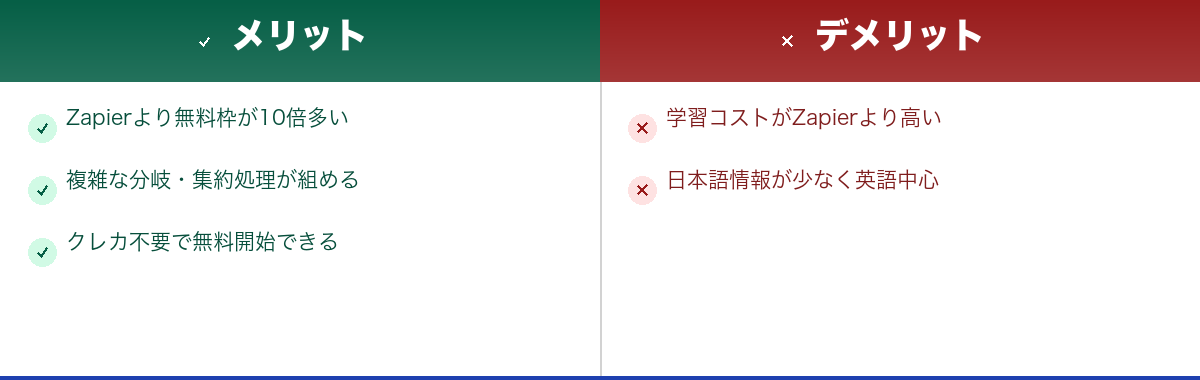
イテレーターやアグリゲーターは、使いこなすのにそれなりの学習時間がかかる。「とりあえず触れば分かる」レベルではなく、公式ドキュメントを読んで試行錯誤する時間を覚悟したほうがいい。
しかも日本語の情報がまだ少ない。Zapierなら日本語の解説記事が豊富にあるが、Makeはほとんど英語を読むことになる。英語アレルギーがあると、詰まったときに厳しい。
無料プランには2分以上の実行間隔制限もある。「注文が入ったら即座に在庫を更新したい」のような、リアルタイム処理が求められる用途には向かない。
まとめると、こういう人には合わない:
- 月に数回しか自動化を使わない
- 「AのデータをBに送るだけ」で十分
- ツールの学習自体に時間を割きたくない
この3つに当てはまるなら、MakeよりシンプルなZapierや他のツールのほうが現実的だ。
こういう人には刺さる
逆に、Makeが力を発揮するのはこんな状況だ:
- Zapierの料金明細を見るたびにため息が出ている
- Slack・Gmail・Notion・Airtableなど複数のSaaSを使い倒しているチーム
- 「もっと複雑な自動化を組みたいが、エンジニアを雇う予算がない」という個人事業主・中小企業の経営者
これに当てはまるなら、無料プランで試してみる価値は十分にある。クレジットカード不要で始められるので、合わなければそのままやめればいい。
▼ クレジットカード不要・無料で今すぐ試す
※ 編集部調査時点の情報。最新情報は各公式サイトをご確認ください。
→ 3ツールの違いを把握してから選ぶと、後悔しない選択ができます。
- ✓Zapierの月額請求を見るたびにため息が出ているマーケター・バックオフィス担当
- ✓週次・月次レポートを今も手動でコピペ・集計・送信しているチーム
- ✓GoogleスプレッドシートをDB代わりに使っていて、入力→通知→記録を自動化したい人
- ✓「もっと複雑な自動化を組みたいが、エンジニアを雇う予算はない」個人事業主・中小企業の経営者
- ✓Zapierで条件分岐を組もうとして手詰まりになった経験がある人
- ✕秒単位のリアルタイム処理が業務要件にある場合(在庫即時更新など)
- ✕社内オンプレ基幹システムとの連携がメインになるケース
- ✕英語ドキュメントを読むことに強い抵抗があり、詰まったときに自己解決できない場合
- ✕月に数回しか自動化を使わず「AのデータをBに送るだけ」で十分な用途
よくある質問
- Q. 無料プランでも実際に業務で使える?
- 月1,000オペレーション・5シナリオまで完全無料。週次レポート自動送信や、フォーム回答をシートに転記する程度なら無料プランで十分動きます。本格的に複数シナリオを並行運用するならCore $9/月が目安です。
- Q. プログラミングの知識は必要?
- 不要です。フローチャート型のビジュアルエディタでドラッグ&ドロップするだけで設定できます。公式テンプレートを使えば最初のシナリオは1〜2時間で動かせます。ただしイテレーター・アグリゲーターなど高度な機能は学習時間を要します。
- Q. Zapierからの乗り換えは大変?
- エディタの設計が異なるため、最初は慣れが必要です。ただしMakeにも豊富なテンプレートがあり、Zapierで組んでいた単純なシナリオなら1〜2時間で移行できるケースが多いです。複雑なシナリオはMakeの方が自然に組める場面もあります。
- Q. Zapierと比べてどっちが安い?
- 同等の自動化を組んだ場合、Makeの方がコストを抑えられるケースが多いです。Makeは「オペレーション」単位、Zapierは「タスク」単位で課金されるため、複数ステップの処理でMakeのカウント消費が少なくなる場合があります。無料枠もZapierの月100タスクに対しMakeは月1,000オペレーションと10倍の差があります。
- Q. 途中でやめたらデータはどうなる?
- 解約後もシナリオ設定のデータはエクスポートできます。クレジットカードを登録していない無料プランは自動課金なし。合わなければそのままやめるだけなので、試すリスクはありません。
- Q. 日本語には対応している?
- UIは日本語表示に対応しています。ただし公式ドキュメントやコミュニティは英語中心で、日本語の解説記事はZapierより少ないのが現状です。詰まったときに英語ドキュメントを読む覚悟があれば問題なく使えます。
毎週の定型レポートや、「フォーム→シート→Slack通知」といった手作業がまだ残っているなら、Makeは試す価値があります。無料プラン・クレジットカード不要で自分の業務が自動化できるか確かめられるので、合わなければそのままやめればいい。Zapierに月額を払い続けながら機能に不満があるなら、乗り換えを検討する具体的な理由があります。
⚠ クレジットカード不要・3分で無料登録できます。まず1つだけ自動化して、週に何時間戻ってくるか確かめてみてください。
無料プランあり / クレジットカード不要 / いつでも解約可


コメント