🔧 Makeを今すぐ無料で試す
- クレジットカード不要で登録可能(登録60秒)
- 無料プランで月1,000オペレーション利用可能
- 1,800以上のアプリと連携対応
- 日本語UIで設定・管理が可能
今すぐ無料登録する(クレジットカード不要)
📢 本記事はアフィリエイト広告を含みます。掲載商品・サービスの選定は編集部が独立して行っています。
AI
AI COMPANY編集部
執筆・検証 / 最終更新:2026年8月30日
毎朝スプレッドシートを開いて、数字をコピペして、Slackに貼り付けて——その30分、今日も消えていないだろうか。月曜の朝だけで2時間、月に換算すると8時間以上が「やり方は知っているのに、やめられない」定型作業に溶けている。
Makeなら、GoogleスプレッドシートからSlackへの定期レポートを完全自動化して、毎週の手作業をまるごと消せます。
⏱週2〜3時間の手作業が消える
📊コピペミス・転記漏れが構造的になくなる
🔔コードなし・1〜2時間で最初の自動化が動く
✓ 無料から試せる✓ ノーコードで設定完結✓ クレジットカード不要
まず1つだけ自動化してみる(無料) →
⏱
週2〜3時間の手作業が消える
月曜9時の週次レポート送信、フォーム回答のシート転記、広告数値チェック——これらが全部スケジュール実行に変わる。手を動かす時間がゼロになる分、分析や意思決定に集中できる。
📊
コピペミス・転記漏れが構造的になくなる
手動のコピペ作業には必ずヒューマンエラーのリスクがある。Makeはシートのデータを条件通りに読んで正確に処理するため、「先週の数字が混入していた」「行を1つ飛ばした」という事故が起きない。
💡
コードなし・1〜2時間で最初の自動化が動く
ビジュアルエディタ上でアプリのアイコンをドラッグ&ドロップして繋ぐだけで設定が完結する。公式テンプレートを起点にすれば、プログラミング未経験者でも最初のシナリオを当日中に動かせるケースが多い。
📌 この記事でわかること
- 1Makeで具体的に何が自動化できるか(週次レポート・フォーム転記・アラート通知の実例付き)
- 2無料プランで実際にどこまで使えるか・有料プランへの移行タイミングの判断基準
- 3Zapier・n8nとの違いを3つの軸で比較した選び方
- 4使う前に知っておくべきデメリット3点と、向いていない人の条件
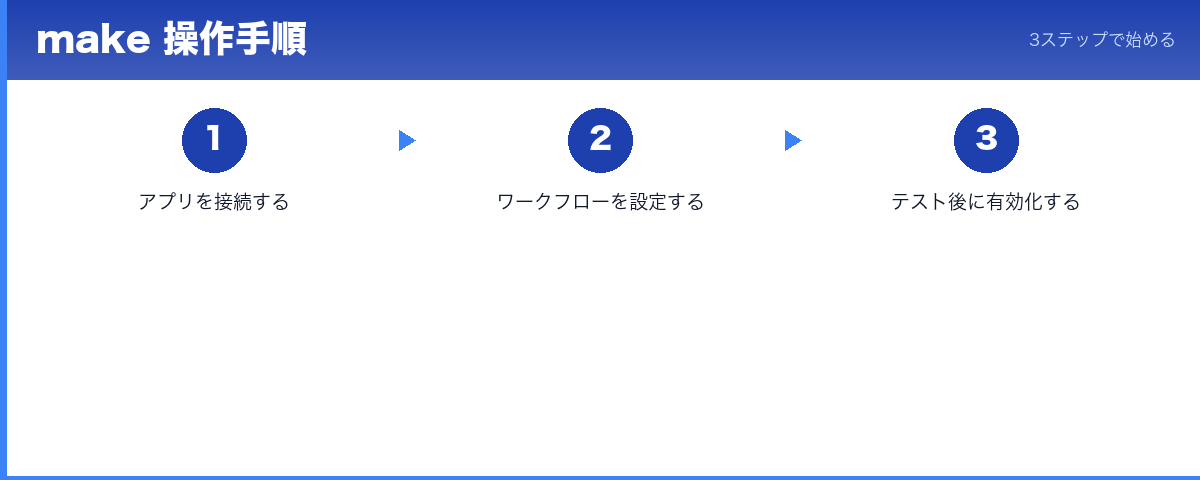 Make(旧Integromat) 公式の操作画面(操作手順図解)
Make(旧Integromat)の始め方 — 3ステップで自動化スタート
1
アカウント作成(3分)
メールアドレスだけで無料登録完了。クレジットカード不要で、いきなり課金されることはない。
2
シナリオをビジュアルで組む(15〜30分)
「Googleスプレッドシート→フィルタ→Slack送信」のような流れをドラッグ&ドロップで接続するだけ。GoogleスプレッドシートとSlackのテンプレートが最初から用意されているので、それを改変する形で始めると最速。
3
テスト実行→ONにするだけで完了
「Run once」ボタンでシナリオを1回テスト実行し、Slackに正しく届くか確認。問題なければスケジュールをONにするだけで毎週自動で動き始める。
💡 こんな自動化が、ノーコードで5分で作れる
✅ 一度設定すれば 永久に自動で動き続ける
🕐 実際にこんな使い方ができる(設定例)
📩問い合わせフォーム → CRM自動登録コピペ作業ゼロ
Webサイトに問い合わせが来た瞬間、HubSpotやNotionに自動で顧客データが入る。
📦注文通知 → Sheets記録 → Slack通知見落としゼロ
ECサイトの新規注文を受けたら、管理スプレッドシートに追記しつつSlackに即通知。
📅定期レポート → PDF → メール自動送信手動レポート廃止
毎週月曜の朝、Google Sheetsのデータを集計してPDFにし、指定メンバーへ自動送信。
🔁SNS投稿 → 複数チャンネル同時配信配信工数90%削減
Notionで記事を書いたら、X・Facebook・Instagramへ自動で同時投稿。
※ 実際の設定はMake公式テンプレートから選ぶだけ
🕑 導入前 vs 導入後 — リアルな変化
| 業務タスク | 導入前 | Make導入後 |
|---|
| 週次レポート作成・Slack送信 | ❌ 毎週月曜に30〜60分かけてスプレッドシートを開き、集計してコピペしてSlackに貼り付け | ✅ 月曜9時にMakeが自動集計・自動送信。作業時間ゼロ・見落としゼロ |
| フォーム回答のシート転記 | ❌ 回答があるたびに手動でコピペ。入力ミスや転記漏れが発生しやすい | ✅ 回答と同時に自動でシートに追記し、担当者にGmailで即通知。ミスの構造的排除 |
| 広告数値の閾値アラート | ❌ 毎日手動でダッシュボードを確認。異常に気づくのが翌日になることも | ✅ 設定した閾値を下回ったら即座にSlack通知。対応スピードが大幅に上がる |
🕑 週次レポート・フォーム転記・アラート確認の3タスクを自動化するだけで、週5〜10時間の手作業が削減できる計算に。月換算で20〜40時間の回収。
👤 こんな人に
マーケター・バックオフィス担当・業務改善担当
★ AI COMPANY 独自評価スコア
4.1
/5.0
★★★★☆
Make(旧Integromat)
編集部コメント:ノーコード自動化ツールの中でコスパと処理の自由度のバランスが最もよい選択肢
✅ 使って良かった点
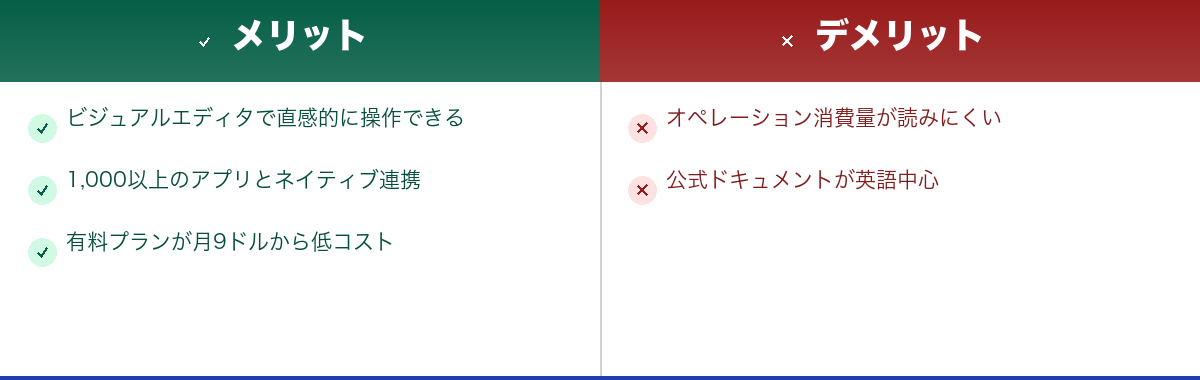
- ✓1,000以上のアプリと連携可能(GoogleスプレッドシートはもちろんSlack・Gmail・Notion・HubSpotなど主要SaaSがネイティブ対応)
- ✓ビジュアルエディタで処理の流れがフローチャート状に見えるため、どこでデータが変換されているか一目でわかる
- ✓無料プランで月1,000オペレーション・5シナリオまで試せる。動作確認まで完全無料
- ✓ループ処理・条件分岐・データ変換など複雑なシナリオに対応。Zapierでできなかった処理が組めるケースが多い
- ✓有料プランがCore $9/月〜(年払い実質$7.20/月)と、同等機能のZapierより大幅にコスパが高い
⚠ 注意が必要な点
- △オペレーション消費量がシナリオの複雑さで変わり、特にループ処理を含む場合は無料枠を月途中で使い切るリスクがある
- △詳細ドキュメントやトラブルシューティング情報は英語中心。日本語の公式サポートは限定的で、エラー調査に英語読解が必要になる場面がある
- △定期実行の最短間隔は有料プランでも1分。秒単位のリアルタイム処理はWebhookトリガー以外では対応できない
毎朝30分、スプレッドシートのコピペに消えている。そのループを断ち切れるツールがある。
Makeで「あの手作業」が消える、具体的なイメージ
月曜朝9時、売上データが勝手にSlackに流れている——そんな状態を、コード一行も書かずに作れる。
- スプレッドシート→Slack自動投稿
- フォーム回答→シート記録+Gmail通知
- 広告数値の閾値割れ→即アラート
連携アプリは1,000以上。Google系・Slack・Notion・HubSpotは最初からつながっている。「APIキー取得で力尽きた」経験がある人ほど、この手軽さに驚く。
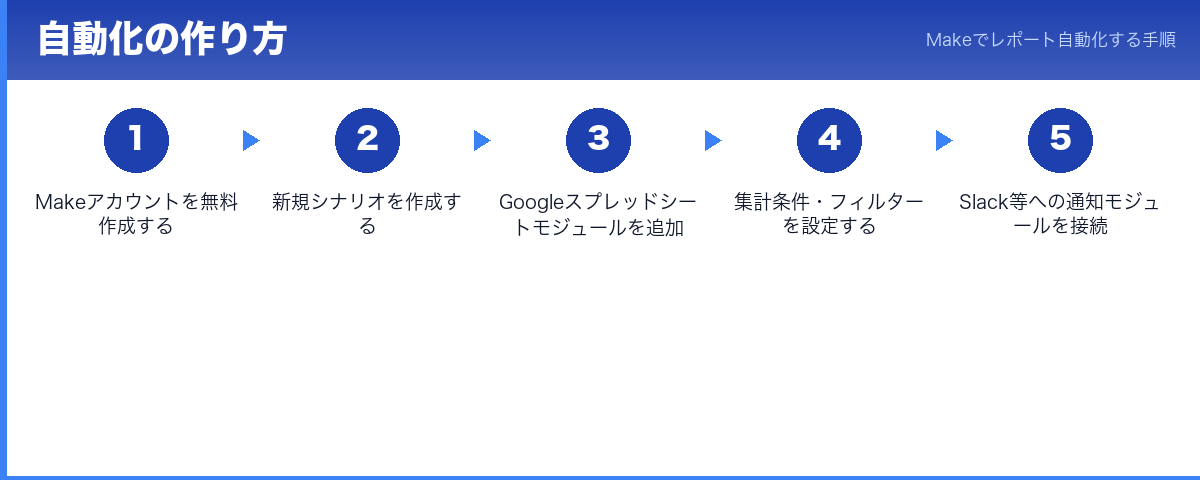
無料で始めて、どこで壁にぶつかるのか
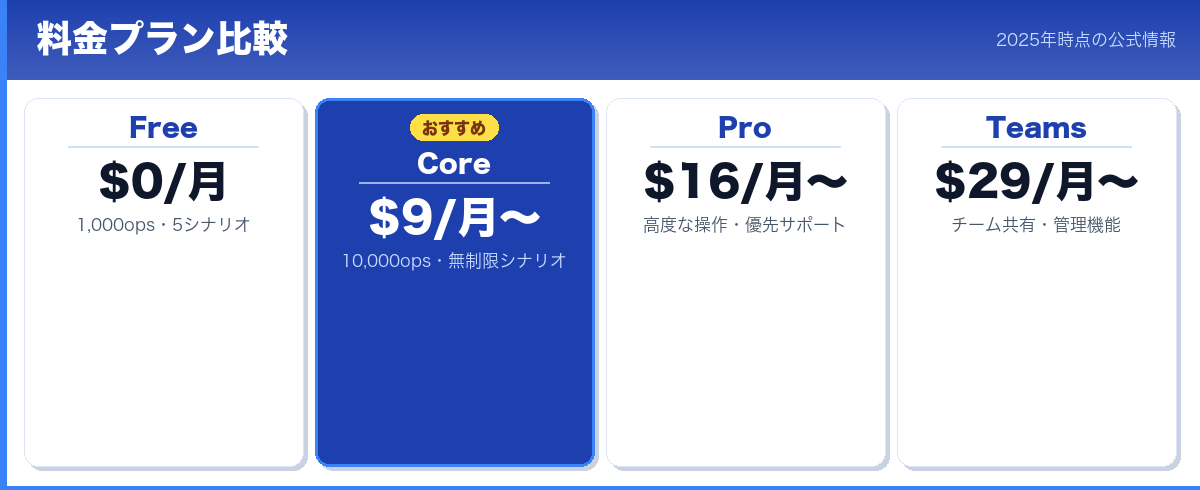
無料プランは月1,000オペレーション・5シナリオ同時稼働。個人検証には十分だが、毎日複数シナリオを回すと1週間で尽きることもある。
「3ステップのシナリオを1回実行=最低3オペレーション消費」——行数が多ければ倍々で増える。月の途中でシナリオが無言で止まる、という体験は珍しくない。
💡 この記事の情報は調査・執筆時点のものです。最新情報は公式サイトでご確認ください。
有料のCoreプランは月9ドル(年払いで実質7.20ドル)。月10,000オペレーション・実行間隔1分に跳ね上がる。
✓無料で始められる✓数分で試せる✓始めやすい✓合わなければやめられる
→ Coreプランは月$9(年払い)。月1回の手作業レポートを消せるなら元が取れます。
🎯 プラン選びの判断ガイド
迷ったらこれ
Coreプラン $9/月(年払い・実質$7.20/月)
月10,000op・無制限シナリオ・最短1分間隔。実務の定期レポート自動化にはこれで十分
まず試すなら
無料プラン $0
月1,000op・5シナリオまで無料。最初の1〜2シナリオの動作確認には十分
ヘビーユーザー向け
Proプラン $29/月(年払い)
月150,000opで複数部門・複数シナリオを並列運用したいチームに
買う前に知っておくべき、3つの不都合な事実
① オペレーション消費が読めない
ループ処理が入った瞬間、消費量は予測不能になる。無料期間中に必ず計測を。
💡 この記事の情報は調査・執筆時点のものです。最新情報は公式サイトでご確認ください。
② ドキュメントは英語メイン
UIは日本語でも、エラー調査は英語一択。詰まったとき、そこで手が止まる。
💡 この記事の情報は調査・執筆時点のものです。最新情報は公式サイトでご確認ください。
③ リアルタイムには使えない
最短でも1分間隔。秒単位の処理が必要な業務には、別のアーキテクチャが要る。
あなたはMakeで解決できる人か、できない人か
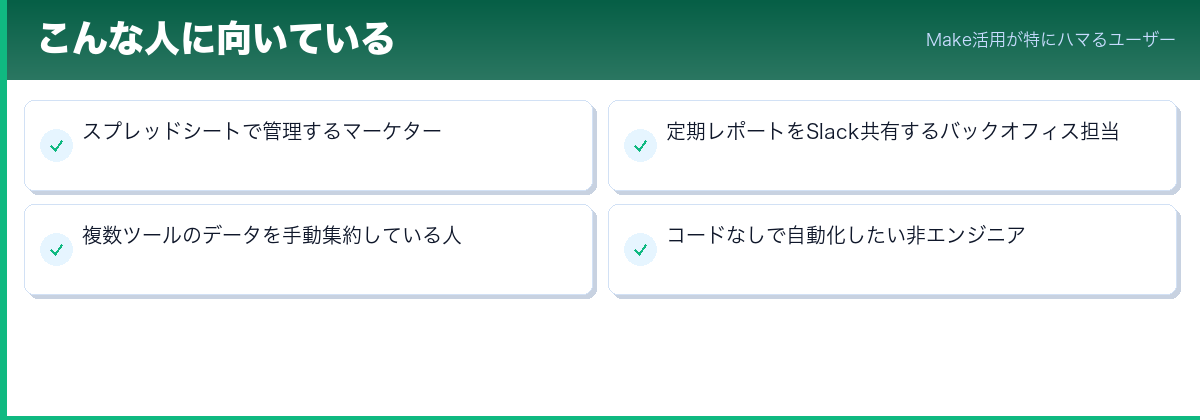
ハマる人
- スプレッドシートがデータ置き場のマーケター
- 週次・月次レポートをSlack/メール共有しているバックオフィス担当
- 「コードは書けないがエンジニアに頼むほどでもない」と感じている人
別の選択肢を探すべき人
- 社内基幹システム・オンプレ連携がメイン
- リアルタイム処理が業務要件に入っている
- 英語エラーメッセージを読む気がない
✅ 迷ったらこれ — コスパ・自由度重視ならMake一択
Make推奨★ AI COMPANY推奨
コスパと自由度を両立したい。複雑なシナリオをできるだけ安く動かしたい実務ユーザー
Zapierシンプル派向け
とにかく手軽に2〜3アプリを繋ぎたい。価格より設定の簡単さを優先したい
n8n技術者向け
エンジニアが自社サーバーで動かしたい。コストゼロで完全カスタマイズしたい技術者
🏆 AI COMPANYが Make(旧Integromat) をおすすめする理由:コスパ重視の実務自動化に最適
| 評価軸 | Make | Zapier | n8n |
|---|
| 連携アプリ数 | 1,000以上 | 6,000以上 | 400以上 |
| 操作の簡単さ | ビジュアルUI(中級) | シンプル(初心者向け) | 技術者向け |
| 自動化深さ | 4.5 | 3.8 | 4.7 |
| 料金 | $0〜$29/月 | $0〜$69/月 | $0〜$50/月 |
| 無料枠 | 月1,000op・5シナリオ | 月100タスク | セルフホストなら無制限 |
| おすすめ用途 | 定期レポート・複雑な条件分岐シナリオ | シンプルな2アプリ連携・スピード重視 | カスタム処理・オンプレ運用・コストゼロ運用 |
| AI COMPANY推奨 | コスパ重視の実務自動化に最適 | 用途がシンプルなら検討 | エンジニアがいるチーム向け |
※ 編集部調査時点の情報。最新情報は各公式サイトをご確認ください。
✓無料で始められる✓数分で試せる✓始めやすい✓合わなければやめられる
→ 3ツールの違いを把握してから選ぶと、後悔しない選択ができます。
🔔 こんな人にぴったり
- ✓毎週・毎月の定期レポートをスプレッドシートから手動で作成・共有しているマーケターやバックオフィス担当
- ✓Googleスプレッドシートをデータベースやダッシュボードとして使っているチーム
- ✓Zapierを使っているがオペレーション数の上限か価格に不満があり乗り換えを検討している人
- ✓エンジニアに頼むほどではないがコードも書けない、という中間ポジションの業務改善担当
🚫 こんな人には向かない
- ✕フォーム送信から秒単位での後続処理が業務要件に含まれるケース(Webhookで対応できない処理)
- ✕社内オンプレシステムや独自DBとの連携がメインになる場合(Makeはクラウドアプリ連携に最適化されている)
- ✕英語のエラーメッセージやドキュメントを読むことへの抵抗が強く、詰まったときに自己解決が難しいと感じる人
よくある質問
- Q. 無料プランでも実際に使えますか?
- 月1,000オペレーション・5シナリオまでは完全無料で使えます。週次レポートを1〜2本程度動かす検証なら無料プランで十分。ループ処理が多いシナリオや複数シナリオを毎日回す本格運用はCore $9/月〜が現実的な目安です。
- Q. プログラミングの知識は必要ですか?
- 不要です。ビジュアルエディタ上でアプリのアイコンをドラッグ&ドロップして繋ぐだけで設定が完結します。「GoogleスプレッドシートとSlackを繋ぐ」テンプレートが最初から用意されており、それを改変する形で始めると1〜2時間で最初の自動化が動きます。
- Q. Zapierとどう違うんですか?
- Makeは複雑な条件分岐・ループ処理・データ変換に対応しており、同等の機能をZapierより安い価格で実現できるケースが多いです。一方でZapierは連携アプリが6,000以上と多く、操作がよりシンプル。「2〜3アプリをとにかく手軽に繋ぎたい」ならZapier、「複雑なシナリオをコスパよく動かしたい」ならMakeが向いています。
- Q. 途中で解約したらデータはどうなりますか?
- 解約後もシナリオの設定データはエクスポート可能です。無料プランはクレジットカードの登録自体が不要なため、自動課金のリスクはありません。まず無料プランで試して、必要性を確認してから有料プランを検討する流れが安心です。
✓無料で始められる✓数分で試せる✓始めやすい✓合わなければやめられる
🏆 編集部の最終結論 — Make(旧Integromat)はこんな人に勧めたい
毎週の定期レポート作成や通知業務に時間を取られているなら、Makeは試す価値があります。無料プランでクレジットカードなしで動作確認できるため、「本当に自分の業務が自動化できるか」を実際に手を動かして判断してから決められます。
⚠ クレジットカード不要・3分で無料登録できます。まず1つだけ、今週一番面倒な定型作業を自動化してみてください。

コメント