Makeで業務を自動化する手順|ノーコードで始めるワークフロー

Make 業務自動化|Make

🔧 Makeを今すぐ無料で試す

  • クレジットカード不要で登録可能(登録60秒)
  • 無料プランで月1,000オペレーション利用可能
  • 1,800以上のアプリと連携対応
  • 日本語UIで設定・管理が可能

今すぐ無料登録する(クレジットカード不要)

📢 本記事はアフィリエイト広告を含みます。掲載商品・サービスの選定は編集部が独立して行っています。
AI
AI COMPANY編集部
執筆・検証 / 最終更新:2026年9月3日

毎朝Googleスプレッドシートを開いて、フォームの回答をコピペして、Slackに転送して——その30分、今日も消えていないだろうか。月に換算すると10時間以上、年間で丸2日分が「コピペ」に溶けている計算だ。

Makeなら、そのコピペと転記と通知送信をまとめてゼロにできる——コードは一行も書かずに。
⏱週5〜10時間の手作業が消える
📊コピペミスと転記漏れが起きない
🔔コードなし、5〜10分で最初のシナリオが動く
✓ 無料から試せる✓ ノーコードで設定✓ クレジットカード不要
まず1つだけ自動化してみる(無料) →
Make(旧Integromat) レビュー
⏱
週5〜10時間の手作業が消える
フォーム転記・Slack通知・定期レポート送信——繰り返しているだけの作業がそのままゼロになる。月換算で20〜40時間、その時間が本来やるべき仕事に戻ってくる。
📊
コピペミスと転記漏れが起きない
手動入力のたびに潜んでいた「1行ずれ」「コピペ忘れ」「通知し忘れ」が構造的になくなる。シナリオが動く限り、同じ処理を同じ精度で繰り返し続ける。
💡
コードなし、5〜10分で最初のシナリオが動く
ドラッグ&ドロップでアプリを繋ぐだけ。Googleフォーム→スプレッドシート→Slack通知の一連処理が、初めて触った人でも10分以内に完成する設計になっている。
📌 この記事でわかること
  • 1Makeで具体的に何が自動化できるか(実務シーン別の実例付き)
  • 2無料プランと有料プランで実際に何が変わるか
  • 3Zapier・n8nとの3秒でわかる選び方と向き不向き
  • 4使う前に知っておくべき注意点と、Makeが向いていない人の条件
4.1 / 5.0
編集部スコア
G2で4,000件以上
レビュー数
世界500,000以上の組織
導入実績
MK-SEO-20260824-0010 操作手順
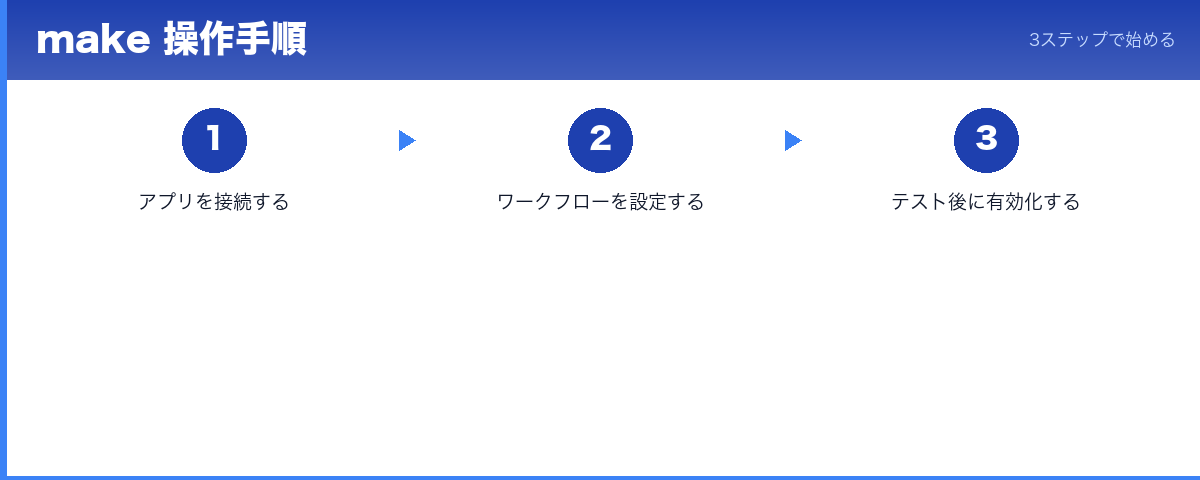
Make(旧Integromat) 公式の操作画面(操作手順図解)
Make(旧Integromat)の始め方 — 3ステップで自動化スタート
1
アカウント作成(3分)
メールアドレスだけで無料登録。クレジットカード不要で即日使い始められる
2
シナリオを組む(15分)
ドラッグ&ドロップで連携するアプリを繋ぐだけ。テンプレートライブラリから自分の用途に近いものを選ぶと最初のシナリオは10分以内に完成する
3
テスト実行して完了
「Run once」でシナリオをテスト実行。問題なければスケジュールをONにするだけで自動化スタート。以後は何もしなくて良い
💡 こんな自動化が、ノーコードで5分で作れる
📧
Gmail / フォーム
トリガー発火
→
⚙️
Make
条件・変換
→
📊
Google Sheets
自動記録
→
💬
Slack / メール
即通知
✅ 一度設定すれば 永久に自動で動き続ける
🕐 実際にこんな使い方ができる(設定例)
📩問い合わせフォーム → CRM自動登録コピペ作業ゼロ
Webサイトに問い合わせが来た瞬間、HubSpotやNotionに自動で顧客データが入る。
📦注文通知 → Sheets記録 → Slack通知見落としゼロ
ECサイトの新規注文を受けたら、管理スプレッドシートに追記しつつSlackに即通知。
📅定期レポート → PDF → メール自動送信手動レポート廃止
毎週月曜の朝、Google Sheetsのデータを集計してPDFにし、指定メンバーへ自動送信。
🔁SNS投稿 → 複数チャンネル同時配信配信工数90%削減
Notionで記事を書いたら、X・Facebook・Instagramへ自動で同時投稿。

※ 実際の設定はMake公式テンプレートから選ぶだけ

🕑 導入前 vs 導入後 — リアルな変化
業務タスク導入前Make導入後
週次レポート作成❌ 毎週月曜に2時間かけてデータ収集・コピペ・集計・Slack送信✅ 月曜9時に自動送信完了。作業時間はゼロ、見落としもゼロ
フォーム→スプレッドシート転記❌ 問い合わせのたびに手動コピペ・入力ミス・通知し忘れが発生✅ フォーム送信と同時に自動でシートに追記・担当者へ即通知
広告・KPI数値アラート❌ 毎日手動でダッシュボードを確認・異常に気づくのが翌日になることも✅ 設定した閾値を下回った瞬間にSlack通知。気づきのタイムラグがゼロ
🕑 Make導入で週5〜10時間の手作業を削減できる計算に。月換算で20〜40時間の回収。年間に換算すると、丸1〜2週間分の稼働時間が本来やるべき仕事に戻ってくる。
💰 料金
無料〜$29/月
🆕 無料枠
月1,000オペレーション
⭐ 総合評価
4.1/5.0
👤 こんな人に
マーケター・バックオフィス担当・Zapier乗り換え検討者
🌎 利用規模
世界500,000以上の組織
★ AI COMPANY 独自評価スコア
4.1
/5.0
★★★★☆
Make(旧Integromat)
機能充実度
4.3
操作性
4.0
連携数
4.2
コスパ
4.5
サポート
3.5
編集部コメント:ノーコード自動化の中でコスパと自由度のバランスが最もよいツール。複雑なシナリオを安く動かしたい実務担当者に最適
✅ 使って良かった点
  • ✓1,000以上のアプリと繋がる(GmailからSlack、Notion、HubSpot、Shopifyまで)
  • ✓ビジュアルエディタで処理の流れが一目でわかる——どこで何が起きているか把握しやすい
  • ✓無料プランで月1,000オペレーションまで試せる(競合Zapierの無料枠は月100タスク)
  • ✓条件分岐・ループ・エラーハンドリングなど複雑なロジックに対応。Zapierでは難しい処理も組める
  • ✓有料プランがCore $9/月〜とコスパが高い。Zapierの同等機能プランより大幅に安い
⚠ 注意が必要な点
  • △オペレーション消費量が慣れるまで直感的に読みにくい。ループ処理は特に注意が必要
  • △公式ドキュメントとサポートは英語中心。日本語で問い合わせて解決する流れは取りにくい
  • △リアルタイム処理は有料プランでも最短1分間隔。秒単位の即時処理には非対応

「毎日同じ作業の繰り返しで時間が消えていく」「ツール間のコピペ作業をどうにかしたい」——そう感じながらも、プログラミングの知識がないからと諦めていないだろうか。

Make(旧Integromat)は、コードを一行も書かずに業務を自動化できるノーコードツールだ。ターゲットは「ITに詳しくはないけど、毎日の手作業はさすがに限界」と感じている人。そして実際、そういう人がもっとも恩恵を受けやすい設計になっている。

見た目で全部つながる、ビジュアルシナリオビルダー

Makeの核心は「ビジュアルシナリオビルダー」と呼ばれる画面構成にある。GmailやSlack、Googleスプレッドシート、Notionなど1,000以上のアプリをドラッグ&ドロップで接続し、ワークフローを組み立てる。

具体的なイメージを持ってもらうと——Googleフォームに問い合わせが届いたら、内容を自動でスプレッドシートに転記して、Slackの指定チャンネルに通知を飛ばす——この一連の処理を、コードゼロで5〜10分ほどで組める。初めて触った人が「思ったより早く動いた」と感じる場面だ。

💡 この記事の情報は調査・執筆時点のものです。最新情報は公式サイトでご確認ください。

さらに、条件分岐(RouterモジュールでA→処理1、B→処理2)やループ処理、エラーハンドリングといった、より複雑なロジックにも対応している。「シンプルな自動化ツールは使ったことがあるけど、もっと細かく制御したい」と感じていた人には、この点が決め手になることが多い。

コスト面:無料プランで何ができるか、正直に書く

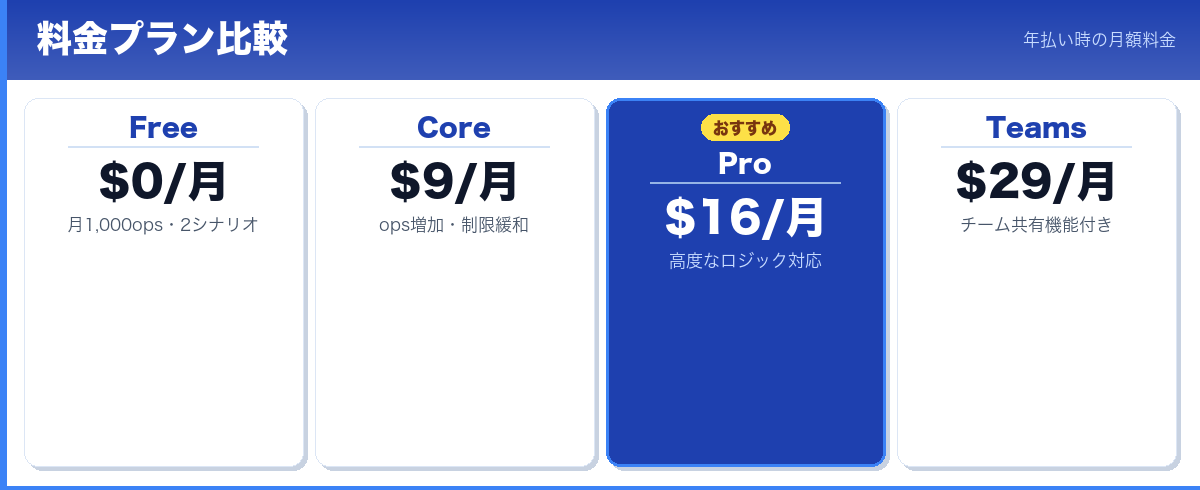
無料プランは、クレジットカード不要・即日利用開始できる。できることの上限は月1,000オペレーション・2シナリオまで。同カテゴリの競合の中には無料枠が月100タスクにとどまるサービスもあるため、試用段階で動かせる処理の量はMakeのほうが広い。

有料プランはCoreが$9/月〜、Proが$16/月〜、Teamsが$29/月〜(いずれも年払いで約20%割引)。オペレーション数の増加やチーム共有機能の有無によって選ぶ形になる。

💡 料金は予告なく変更になることがあります。最新情報は必ず公式サイトでご確認ください。

ただし、ここで一つ確認しておきたい概念がある。Makeの課金単位は「オペレーション」だ。簡単に言うと、各モジュール(アプリとの接続ポイント)が1回動くたびに1オペレーションとしてカウントされる。3つのモジュールをつないだシナリオが10回実行されれば30オペレーション消費する計算だ。最初にここが直感的に把握しづらく、「無料枠があとどれくらい残っているか」を気にしながら使うことになる初心者も少なくない。
✓無料で始められる✓数分で試せる✓始めやすい✓合わなければやめられる

→ Coreプランは月$9(年払い)。月1回の手作業レポートを消せるなら元が取れます。

🎯 プラン選びの判断ガイド
迷ったらこれ
Coreプラン $9/月(年払い)
10,000opで実務の定期自動化に十分対応できる
まず試すなら
無料プラン $0
月1,000op・クレジットカード不要で動作確認まで完結
ヘビーユーザー
Proプラン $16/月(年払い)
40,000opで複数シナリオを本格運用。チームでの共有も可能

こんな人には向かない(重要)

Makeが便利なツールであることは間違いないが、全員に合うとは言いづらい。

まず、UIは英語中心で、日本語の公式サポート体制には限界がある。設定画面の英語は平易な表現が多く、読めなくはないのだが、トラブルが起きたときに日本語で問い合わせて解決する、という流れは取りにくい。日本語での手厚いサポートが業務上どうしても必要な場合は、国産ツールの検討も現実的な選択肢だ。

💡 この記事の情報は調査・執筆時点のものです。最新情報は公式サイトでご確認ください。

次に、無料プランの自動実行間隔は最短5分おきという制限がある。「注文が入った瞬間に動いてほしい」「チャットの返信を即時処理したい」といったリアルタイム性が前提の業務では、無料プランのままでは対応できない。有料プランにアップグレードするか、別のツールを検討する必要がある。

こういう人に特に合っている

  • GmailやGoogleスプレッドシート、Slackを日常的に使っていて、データ転記や通知送信を手作業でやり続けている
  • IT専任担当がおらず、自分で手を動かしながら業務改善を進めたい中小企業の担当者
  • Zapierなど既存の自動化ツールのコストが上がってきて、乗り換えを検討している

逆に、日本語サポートが必須の環境や、リアルタイム処理が業務の前提になっているケースでは、無料プランだけで完結させるのは難しい。まず自社の要件と照らし合わせてから判断してほしい。

試すなら、まず無料プランで2つのシナリオを動かしてみるところからで十分だ。クレジットカードは要らない。今日の午後、30分あれば最初のシナリオは完成する。

✅ 迷ったらこれ — コスパ・自由度重視ならMake
Make推奨★ AI COMPANY推奨
コスパと自由度を両立したい。複雑なシナリオを安く動かしたい
Zapierシンプル派向け
とにかく簡単に2〜3アプリを繋ぎたい。価格より手軽さと連携数を優先
n8n技術者向け
エンジニアが自社サーバーで動かしたい。完全カスタマイズと無制限運用を希望
🏆 AI COMPANYが Make(旧Integromat) をおすすめする理由:コスパ重視の実務自動化
評価軸MakeZapiern8n
連携アプリ数1,000以上6,000以上400以上
操作の簡単さビジュアルUIシンプル技術者向け
自動化深さ4.53.84.7
料金$0〜$29/月$0〜$69/月$0〜$50/月
無料枠月1,000op月100タスクセルフホスト無制限
おすすめ用途定期レポート・複雑シナリオ・コスパ重視シンプルな2〜3アプリ連携カスタム処理・セルフホスト運用
AI COMPANY推奨コスパ重視の実務自動化用途次第で検討用途次第で検討

※ 編集部調査時点の情報。最新情報は各公式サイトをご確認ください。

✓無料で始められる✓数分で試せる✓始めやすい✓合わなければやめられる

→ 3ツールの違いを把握してから選ぶと、後悔しない選択ができます。

🔔 こんな人にぴったり
  • ✓毎週・毎月の定期レポートを手動でコピペ・集計して送っているマーケター
  • ✓GoogleスプレッドシートをメインのDB代わりに使っているチームや個人
  • ✓Zapierを使っているが価格が上がってきた、または機能の限界を感じている人
  • ✓エンジニアに頼むほどじゃないけど自分でコードは書けない、というポジションの担当者
🚫 こんな人には向かない
  • ✕秒単位のリアルタイム処理が業務要件として必須の場合
  • ✕社内オンプレ基幹システムとの連携がメインになるケース
  • ✕英語ドキュメントを読むことに強い抵抗があり、日本語サポートが業務上必須な場合

よくある質問

Q. 無料プランでも実際に使える?
月1,000オペレーション・2シナリオまで完全無料。個人の業務検証や小規模な自動化なら無料プランで十分動かせます。週次レポートや通知系の自動化1〜2本なら無料枠内で収まるケースが多い。本格運用にはCore $9/月〜が現実的な目安です。
Q. プログラミングは必要?
不要です。ビジュアルエディタでドラッグ&ドロップするだけで設定できます。公式テンプレートを使えば最初のシナリオは30分〜1時間で動かせます。コードを書く場面は一切ありません。
Q. Zapierと何が違う?
Makeはより複雑な条件分岐・ループ・データ変換に対応しており、同等機能でZapierより価格が安いことが多いです。ただしZapierの方が操作がシンプルで連携アプリ数も多い。「2〜3アプリをシンプルに繋ぎたいだけ」ならZapierでも十分。「細かく制御したい・コストを抑えたい」ならMakeが優位です。
Q. 途中でやめたらデータはどうなる?
解約後もシナリオの設定データはエクスポートできます。無料プランはクレジットカード情報の登録自体が不要なので、自動課金の心配もありません。気軽に試して、合わなければそのままやめられます。
✓無料で始められる✓数分で試せる✓始めやすい✓合わなければやめられる
🏆 編集部の最終結論 — Make(旧Integromat)はこんな人に勧めたい

毎日の定型作業やコピペ転記に時間を取られているなら、Makeは試す価値があります。無料プランでクレジットカードなしに動かせるので、まず自分の業務が本当に自動化できるか確かめてから判断できます。リスクはゼロです。

⚠ クレジットカード不要で今すぐ無料登録できます。今日の午後30分で、最初のシナリオを動かしてみてください。

今すぐ無料でMakeを始める ›

無料プランあり / クレジットカード不要 / いつでも解約可

コメント

タイトルとURLをコピーしました